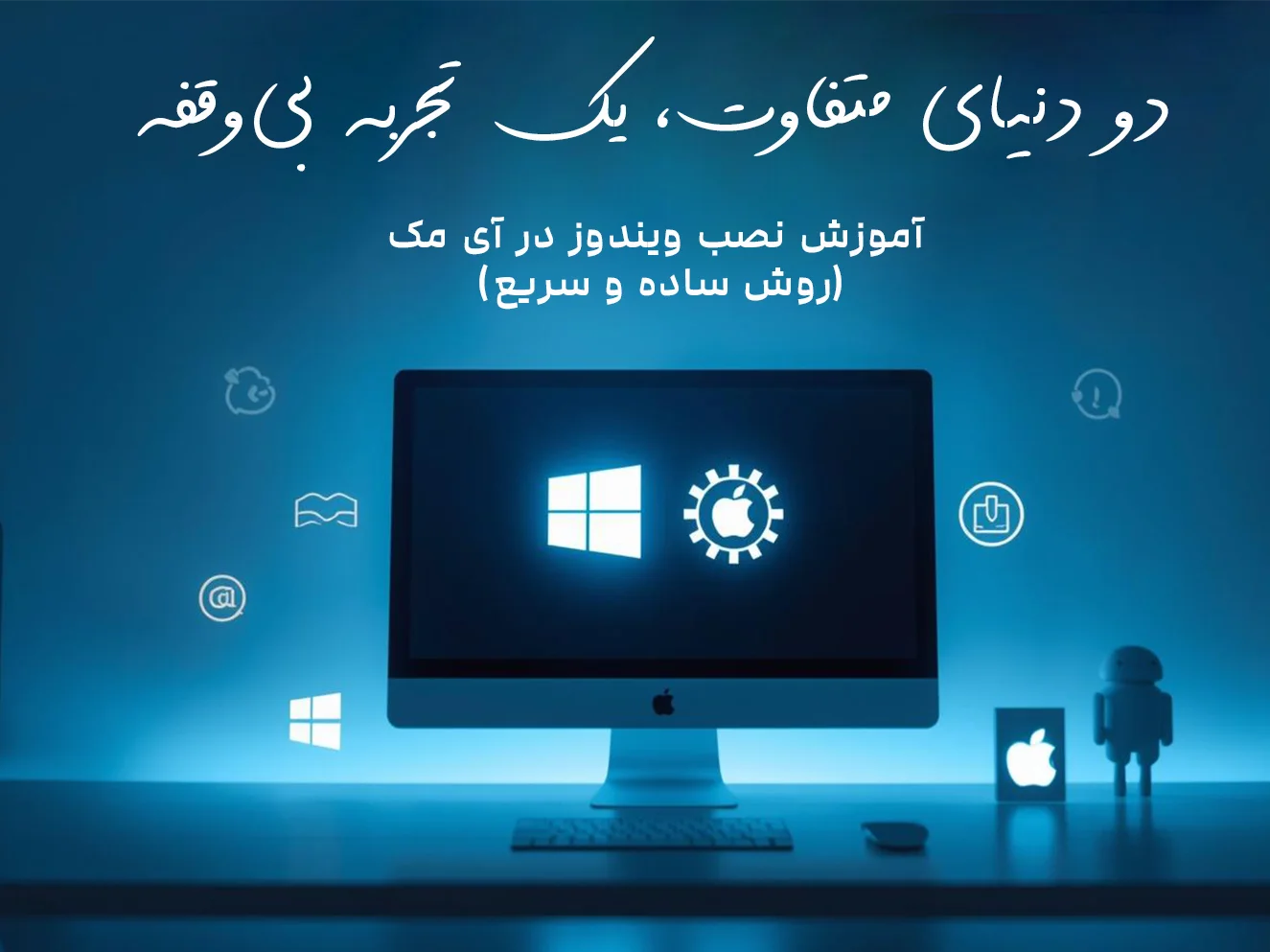


بسیاری از کاربران آیمک تنها به قابلیتهای سیستمعامل مک بسنده نمیکنند و برای دسترسی به نرمافزارهای اختصاصی ویندوز یا بهرهمندی همزمان از امکانات هر دو سیستمعامل، به سراغ نصب ویندوز روی دستگاه خود میروند. خوشبختانه اپل این امکان را از طریق روشهای گوناگونی فراهم کرده است؛ با این حال برای عملی شدن این تصمیم باید یک سری نکات و مراحل را در نظر بگیرید. در این مقاله قصد داریم سادهترین روشهای نصب ویندوز در آیمک را بررسی کنیم و قدم به قدم مراحل لازم را توضیح دهیم.
آنچه در این مقاله می خوانید
نصب ویندوز در آی مک با Boot Camp
در مدلهای قدیمیتر آیمک استوک که از پردازندههای Intel استفاده میکنند، میتوان با کمک نرمافزار Boot Camp ویندوز را نصب کرد. مراحل نصب به شکل زیر است:
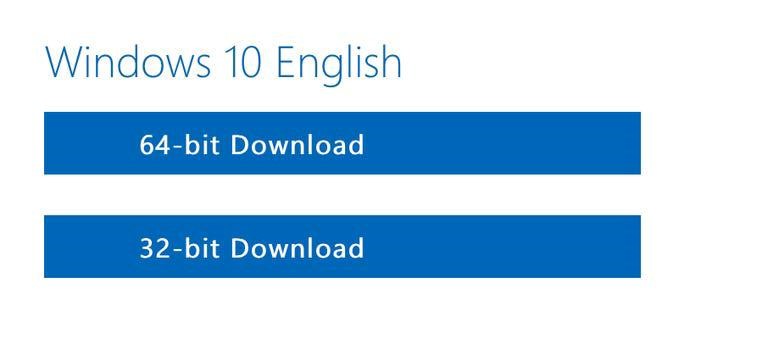
ابتدا فایل ISO ویندوز ۱۰ را دانلود کنید. برای این کار به صفحه رسمی دانلود ویندوز بروید. سپس روی Select Edition کلیک کرده و گزینه Windows 10 (multi-edition ISO) را انتخاب کنید. بعد از تایید، زبان مورد نظر را انتخاب کنید و گزینه 64-bit Downloadرا بزنید تا فایل ISO ذخیره شود.
نرمافزار Boot Camp Assistant (که به صورت پیشفرض روی مک وجود دارد) را اجرا کنید و روی Continue کلیک کنید.
فایل ISO ویندوز ۱۰ را انتخاب کرده و بارگذاری کنید. سپس اندازه پارتیشن را مشخص کنید (حداقل ۴۲ گیگابایت توصیه میشود). پارتیشن بخشی جدا از هارد است که برای نصب ویندوز در نظر گرفته شده تا با macOS تداخلی نداشته باشد.
روی Install کلیک کنید و حدود ۱۰ دقیقه منتظر بمانید تا پارتیشن ساخته شود. پس از آن سیستم به طور خودکار ریاستارت شده و وارد مرحله نصب ویندوز میشود. مراحل نصب را طبق دستورالعمل نصب ویندوز ادامه دهید.
نصب ویندوز در آی مک با استفاده از Parallels Desktop
در سال ۲۰۲۰ اپل شروع به ساخت پردازندههای اختصاصی خود یعنی سری M کرد و دیگر از پردازندههای اینتل استفاده نکرد. به همین خاطر Boot Camp دیگر روی این دستگاهها قابل استفاده نیست و برای نصب ویندوز باید از نرمافزارهای شبیهساز مثل Parallels Desktop کمک بگیرید.
مانیتور منحنی یا مانیتور تخت؟ برای فیلم و بازی کدام بهتر است؟
برای شروع، ابتدا نرمافزار Parallels Desktop را نصب و اجرا کنید. پس از اجرا، میتوانید یکی از دو روش زیر را انتخاب کنید:
- استفاده از پارتیشن Boot Camp موجود (در صورت داشتن آن)
- ایجاد یک پارتیشن جدید با کمک دستیار Parallels
در ادامه، نرمافزار از شما میخواهد مجموعهای از درایورها را نصب کنید تا ویندوز بتواند به طور کامل از سختافزار مک استفاده کند.
برنامه Parallels به شما این امکان را میدهد که ویندوز را در یک پنجره جداگانه در محیط macOS اجرا کنید؛ یا با فعالسازی حالت Coherence، منوی استارت و برنامههای ویندوزی را به طور مستقیم در macOS در اختیار داشته باشید (بدون این که نیازی به جابجایی بین دو سیستمعامل باشد).
نتیجه گیری
نصب ویندوز در آی مک استوک یا مدلهای جدید، روشی کاربردی و مناسب برای دسترسی همزمان به قابلیتهای مک و ویندوز است. خوشبختانه با وجود برنامههایی نظیر Boot Camp و Parallels Desktop این امکان فراهم شده که بدون محدودیت بین دو سیستمعامل حرکت کنید. کافیست بر اساس مدل آیمکتان مراحل گفته شده را دنبال کنید تا تجربه کاربری متفاوت و جذابی از کار با هر دو سیستمعامل داشته باشید.
سوالات متداول درباره نصب ویندوز در آی مک
بله، برای برخی مراحل نظیر دانلود فایل ISO و برخی درایورها به اینترنت نیاز دارید.
خیر اگر مراحل را به درستی دنبال کنید، نصب ویندوز در آیمک هیچ آسیبی به سختافزار دستگاه وارد نمیکند.